In de Gekko Uren app kun je je gewerkte uren handmatig toevoegen of direct bijhouden met de timer. In dit artikel leggen we uit hoe je uren registreert en hoe je een overzicht van je gewerkte uren bekijkt.
Een nieuw uur toevoegen of de timer starten
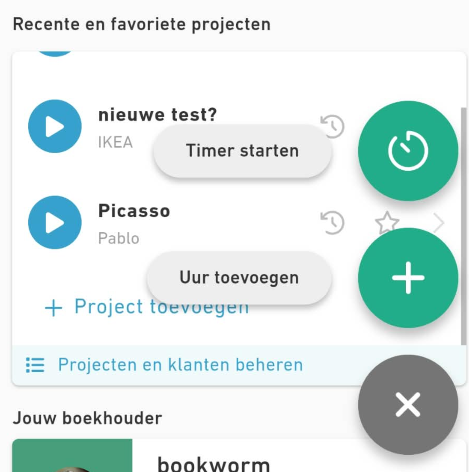
Vanaf het dashboard kun je eenvoudig nieuwe uren registreren. Druk hiervoor op het plusje rechtsonder. Je krijgt vervolgens twee opties:
- Uur toevoegen: hiermee voeg je handmatig gewerkte uren toe.
- Timer starten: hiermee start je een timer om je gewerkte tijd direct bij te houden.
Uren bijhouden met de timer
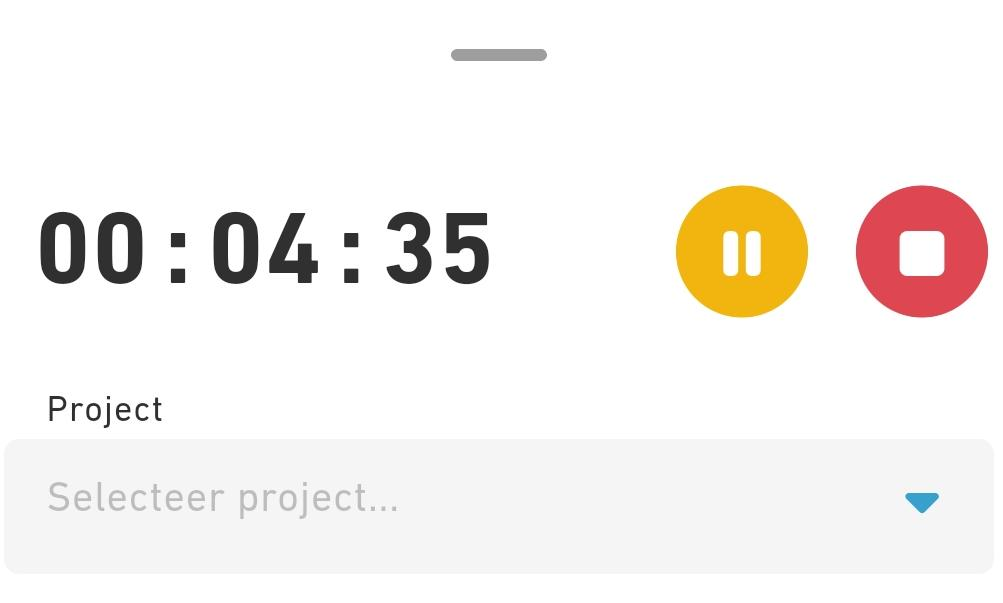
Wanneer je de timer start, kun je een project selecteren waaraan je de gewerkte uren wilt koppelen.
Tijdens je werkzaamheden kun je de timer op ieder moment pauzeren. Ben je klaar met je werkzaamheden? Dan kun je de timer stoppen.
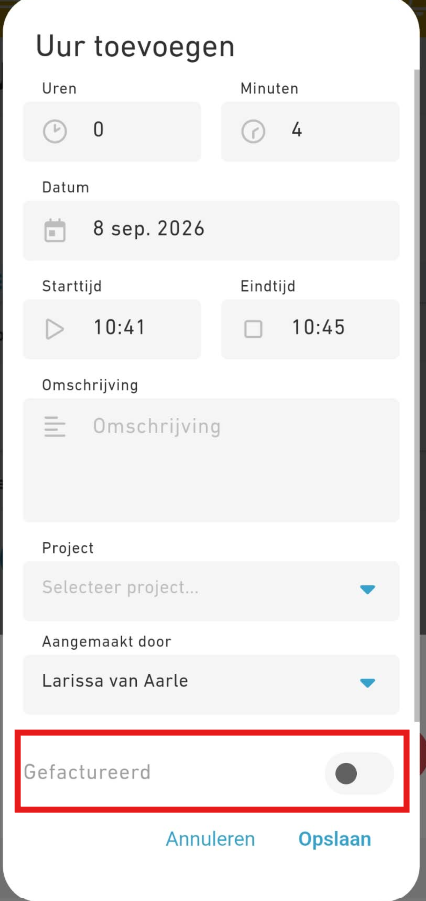
Nadat je de timer hebt gestopt, kun je de registratie indien nodig nog aanpassen. Zo kun je:
- een omschrijving toevoegen;
- de geregistreerde tijden aanpassen;
- koppelen aan een project;
- het is ook mogelijk om al aan te geven of je uren al gefactureerd zijn.
Start- of eindtijd aanpassen
Wil je achteraf de start- of eindtijd van een urenregistratie wijzigen? Druk dan op de tijd die je wilt aanpassen.
Je krijgt vervolgens een klok te zien waarmee je de gewenste tijd kunt selecteren.
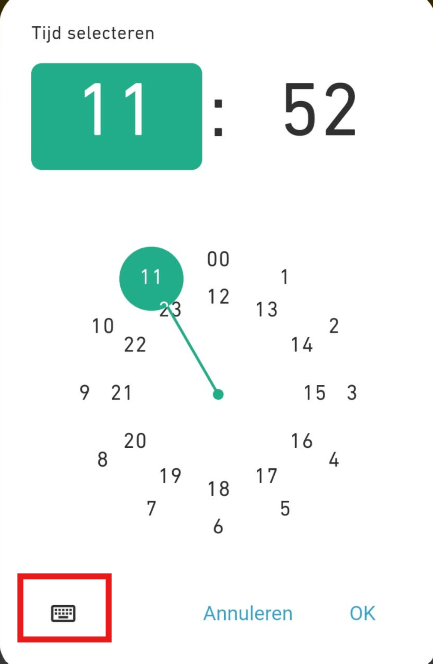
Werk je liever niet met de klok? Dan kun je de tijd ook handmatig invoeren; druk linksonder op het toetsenbordicoontje.
Overzicht van je gewerkte uren bekijken
Wil je zien hoeveel uren je hebt gewerkt? Druk dan op het dashboard op de cirkel linksboven in het scherm, of druk op 'Bekijk alle uren'.
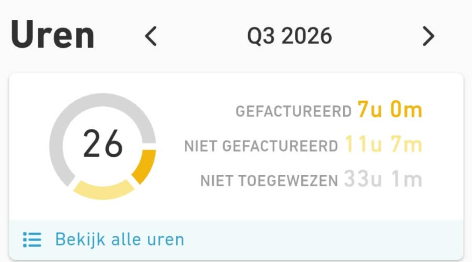
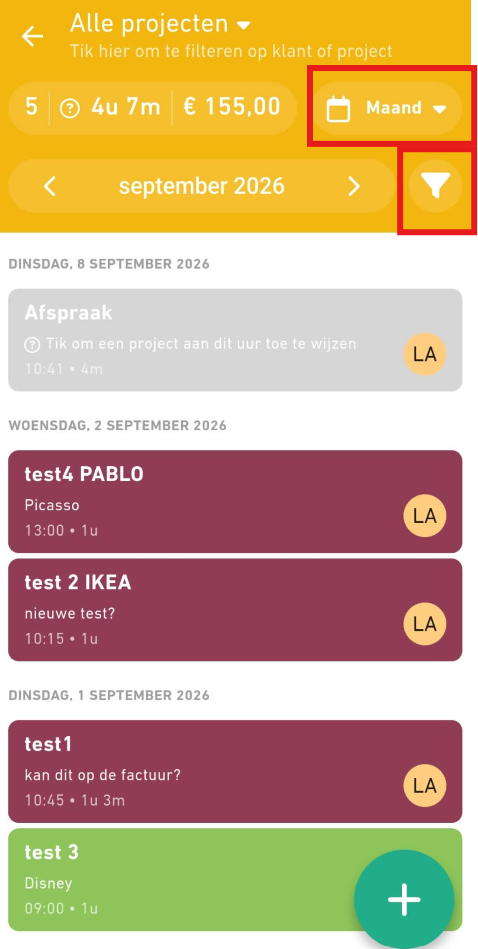
Vervolgens kun je bij het overzicht van alle uren rechtsboven kiezen hoe je het overzicht van je gewerkte uren wilt bekijken:
- per dag;
- per week;
- per maand.
Als je Gekko Premium gebruikt, kun je daarnaast ook een aangepast datumbereik instellen.
Uren filteren
Wil je alleen bepaalde uren terugzien in je overzicht? Gebruik dan het trechtericoontje om je uren te filteren.
Zo kun je bijvoorbeeld alleen de uren bekijken die aan een specifiek project of aan een bepaalde gebruiker (teamlid) gekoppeld zijn.
Was dit artikel nuttig?
Dat is fantastisch!
Hartelijk dank voor uw beoordeling
Sorry dat we u niet konden helpen
Hartelijk dank voor uw beoordeling
Feedback verzonden
We stellen uw moeite op prijs en zullen proberen het artikel te verbeteren